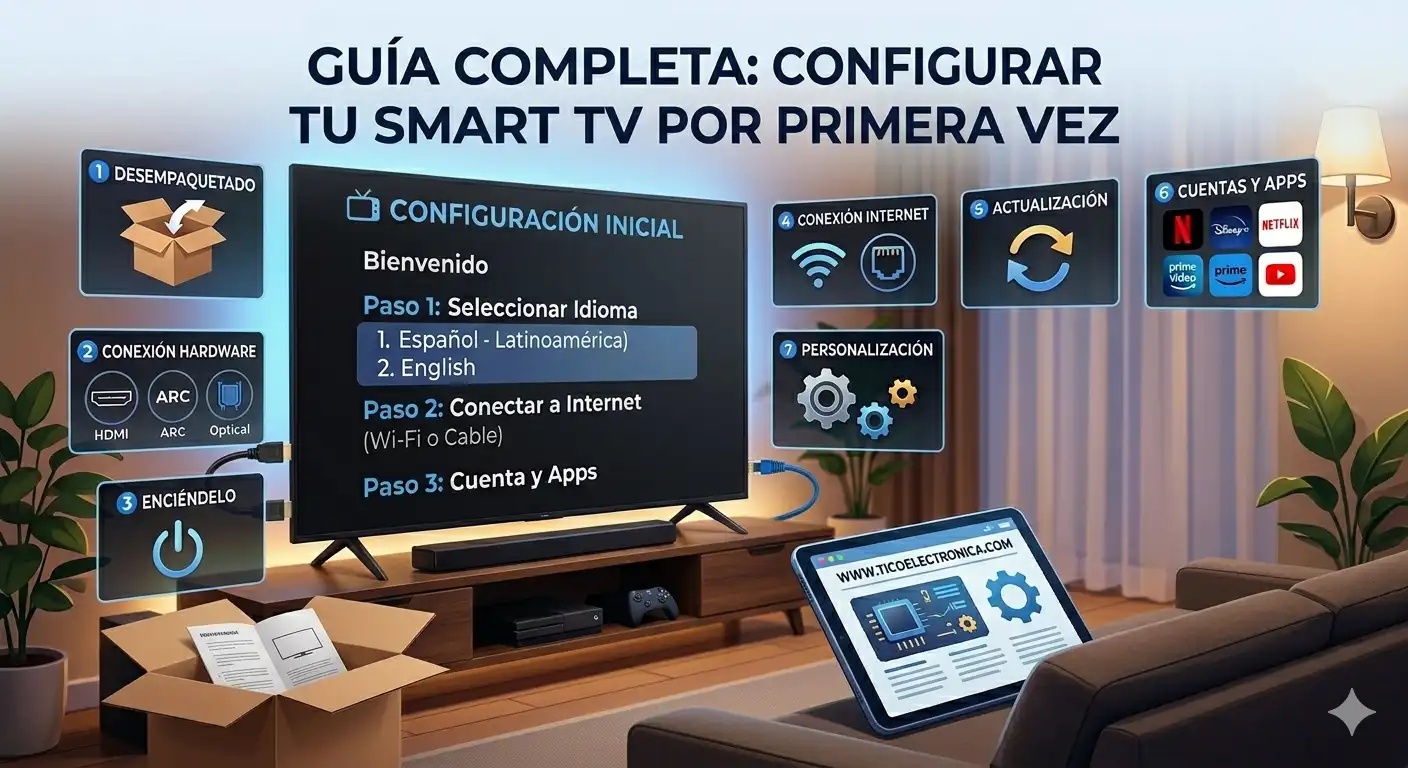
Configurar smart tv por primera vez puede parecer abrumador, pero con la guía adecuada es un proceso sencillo y directo. Este artículo le llevará paso a paso desde el desempaquetado hasta la personalización completa, asegurándole que saque el máximo provecho de su nueva adquisición. Ya sea que tenga un Samsung con One UI Tizen, un LG con webOS, un Hisense con VIDAA U o cualquier otra marca, esta guía le ayudará a configurar su Smart TV de manera eficiente y efectiva.
▶️ Video tutorial: Configuración inicial de Smart TV
📑 Tabla de Contenidos
Antes de configurar smart tv por primera vez, tenga a mano el manual de usuario de su televisor. Aunque esta guía es universal, cada marca tiene peculiaridades específicas. Si su televisor es RCA con Android 7.0, consulte nuestra guía especializada de solución de problemas RCA antes de comenzar, ya que este sistema presenta desafíos técnicos particulares.
Desempaquetado y Preparación para Configurar Smart TV
📦 Requisitos Previos
Antes de configurar smart tv por primera vez, asegúrese de tener a mano los siguientes elementos:
- ✓ Smart TV nuevo
- ✓ Control remoto y baterías (generalmente incluidas)
- ✓ Cables necesarios (HDMI, alimentación, etc.)
- ✓ Acceso a internet (Wi-Fi o cable Ethernet)
- ✓ Cuenta de usuario para servicios de streaming (opcional pero recomendado)
🔍 Desempaquetado Correcto
- Desempaque con cuidado: Retire todos los elementos del embalaje con cuidado para evitar daños. No use objetos punzantes cerca de la pantalla.
- Inspeccione el contenido: Verifique que todos los componentes estén presentes y en buen estado: televisor, control remoto, cables, manual de usuario y, en algunos casos, tornillos y soporte de montaje.
🛠️ Instalación del Soporte
- Soporte de mesa: Si su TV viene con soporte, siga las instrucciones del manual para instalarlo correctamente. Asegúrese de que la superficie sea plana y estable.
- Montaje en pared: Si prefiere montarlo en la pared, utilice un soporte compatible VESA y siga las instrucciones del fabricante. Es recomendable pedir ayuda para evitar accidentes.
Nunca sostenga el televisor por la pantalla. Use siempre los bordes inferiores y laterales. Una pantalla de 55″ puede pesar más de 15 kg.
Conexión de Hardware
🔌 Conexión a la Fuente de Alimentación
- Conecte el cable de alimentación: Enchufe el cable a la toma correspondiente en el televisor y luego a una fuente de energía. Asegúrese de que la toma de corriente sea de fácil acceso para futuros apagados o reinicios.
🎮 Conexión de Dispositivos Externos
- Dispositivos HDMI: Conecte consolas de videojuegos, reproductores de Blu-ray y decodificadores a los puertos HDMI. Asegúrese de que estén bien insertados para evitar problemas de conexión.
- Antena o cable: Si planea ver televisión por aire o cable, conecte la antena o el cable coaxial al puerto correspondiente (generalmente etiquetado como «ANT IN»).
🔊 Conexión de Sonido
- Barra de sonido o sistema de audio: Conéctelo a través de HDMI ARC (recomendado), óptico o Bluetooth. HDMI ARC permite controlar el volumen con un solo control remoto.
Generalmente está etiquetado como «HDMI 1 (ARC)» o «HDMI eARC». En Samsung One UI Tizen suele ser el puerto 3, en LG webOS el 2, y en Sony el 3. Consulte las etiquetas posteriores de su televisor.
Encendido y Configuración Inicial del Smart TV
⚡ Primer Encendido
- Encienda su Smart TV: Use el control remoto. La mayoría de los televisores modernos mostrarán un asistente de configuración inicial que le guiará por el proceso para configurar smart tv por primera vez.
🌎 Selección de Idioma y Región
- Idioma: Seleccione Español (Latinoamérica) o su idioma preferido. Este será el idioma principal de los menús y configuraciones.
- Región/País: Configure Costa Rica o su país de residencia. Esto ajusta las opciones locales de contenido, servicios y disponibilidad de aplicaciones. En LG webOS, verifique que la ubicación esté correcta en Ajustes > General > Ubicación para acceder a todas las apps disponibles en Costa Rica.
📋 Aceptación de Términos y Condiciones
- Revise y acepte: Lea y acepte los términos y condiciones del fabricante. Esto es necesario para habilitar todas las funciones de su Smart TV, incluyendo actualizaciones y servicios en línea.
Algunos televisores solicitan permisos para recopilar datos de uso. Puede rechazar opciones de «publicidad personalizada» o «mejora de servicios» sin afectar el funcionamiento básico del televisor. En Hisense VIDAA U, el sistema es más conservador con los datos que Android TV o Tizen.
Conexión a Internet al Configurar Smart TV Nuevo
📶 Conexión a Wi-Fi
- Seleccione su red: En el menú de configuración de red, elija su red Wi-Fi de la lista disponible.
- Introduzca la contraseña: Escriba la contraseña de su red Wi-Fi y confirme la conexión. Asegúrese de que la señal sea fuerte (mínimo 3 de 4 barras) para evitar interrupciones durante el streaming.
🔌 Conexión por Cable Ethernet
- Conexión física: Conecte un extremo del cable Ethernet al puerto RJ45 de su Smart TV y el otro a su router.
- Configuración automática: La mayoría de los televisores configurarán automáticamente la conexión por cable. Esta opción suele ofrecer una conexión más estable y rápida que el Wi-Fi.
📊 Wi-Fi vs. Ethernet: Rendimiento Comparado
Actualización de Software
🔍 Verificación de Actualizaciones
- Acceda al menú de configuración: Vaya a Ajustes > Soporte > Actualización de Software (ruta típica en Samsung/LG). En Hisense VIDAA U, las actualizaciones son automáticas y ocurren 3-4 veces al año.
- Busque actualizaciones: Seleccione «Actualizar ahora» o «Buscar actualizaciones». Mantener el software actualizado es crucial para el rendimiento óptimo y la seguridad.
⬇️ Instalación de Actualizaciones
- Descarga e instalación: Si hay actualizaciones disponibles, siga las instrucciones en pantalla. No apague el televisor durante el proceso.
- Reinicio automático: Después de la actualización, el televisor se reiniciará. Es posible que deba repetir algunos pasos de configuración inicial.
Recomendamos verificar actualizaciones mensualmente. Samsung One UI Tizen ofrece soporte de actualizaciones por hasta 7 años en modelos 2023 en adelante, mientras que VIDAA U promete hasta 8 años según capacidad del chipset.
Configuración de Cuentas y Aplicaciones
👤 Cuentas de Usuario
- Inicie sesión: Acceda con sus cuentas de Netflix, Amazon Prime Video, Disney+, YouTube, etc. Algunos televisores permiten un inicio de sesión único para múltiples aplicaciones.
- Sincronización: Algunas marcas permiten sincronizar cuentas para facilitar el acceso entre dispositivos. En Samsung Tizen, use Samsung Account para vincular todos sus servicios.
📱 Descarga de Aplicaciones
- Acceda a la tienda de aplicaciones: Abra LG Content Store (LG), Galaxy Store/Smart Hub (Samsung), Google TV (Sony/TCL), VIDAA Store (Hisense) o App Store según su plataforma.
- Instale sus apps favoritas: Busque e instale aplicaciones de streaming, redes sociales y utilidades. Elimine las apps preinstaladas que no use para liberar espacio de almacenamiento. Si tiene un LG webOS, consulte nuestra guía de las 15 mejores apps para LG en 2026 con recomendaciones específicas probadas en taller.
🎬 Apps Esenciales para Latinoamérica
Para contenido 100% gratuito: YouTube, LG Channels, ViX, Pluto TV — ideales para hogares hispanohablantes en Costa Rica.
Personalización de Configuraciones
🖼️ Configuración de Imagen
- Modo de imagen: Seleccione el modo que mejor se adapte a su entorno:
- Cine/Película: Mejor para contenido en sala oscura
- Estándar: Equilibrado para uso diario
- Dinámico/Vivo: Para ambientes muy iluminados
- Juego: Mínima latencia para consolas
- Ajustes avanzados: Modifique brillo, contraste, color, nitidez y temperatura de color según sus preferencias. Los televisores modernos ofrecen configuraciones detalladas para un ajuste fino profesional.
🔊 Configuración de Sonido
- Modo de sonido: Elija entre Estándar, Cine, Música, Deportes o Noticias según el tipo de contenido.
- Ajustes avanzados: Configure el balance, ecualizador y, si usa sistema de audio externo, seleccione la salida de audio correspondiente (HDMI ARC, óptico, Bluetooth).
🔒 Controles Parentales
- Acceda a controles parentales: Vaya a Ajustes > Seguridad > Controles Parentales.
- Configure restricciones: Establezca restricciones de contenido por clasificación de edad y configure un PIN de seguridad de 4 dígitos. Puede bloquear canales, aplicaciones específicas o contenido por categoría.
Para salas con luz ambiental media, use modo «Cine» con brillo al 70%, contraste al 80% y desactive el «Motion Smoothing» (suavizado de movimiento) para una experiencia cinematográfica más natural. En Hisense VIDAA U, el modo «Sports» está particularmente bien calibrado para contenido en movimiento.
Solución de Problemas Comunes
🌐 Problemas de Conexión a Internet
- Reinicie el router: Apague y encienda su router. Espere 30 segundos entre apagado y encendido.
- Verifique la configuración: Asegúrese de que la contraseña Wi-Fi sea correcta. Intente «olvidar» la red y volver a conectarse desde cero.
🖥️ Problemas de Imagen
- Verifique conexiones: Asegúrese de que todos los cables HDMI estén bien conectados y en buen estado.
- Restablezca ajustes: Si los problemas persisten, vaya a Ajustes > Imagen > Restablecer para volver a los valores de fábrica. Si el televisor tiene audio pero no muestra imagen (pantalla negra), esto puede indicar fallas en LEDs o problemas de retroiluminación. Consulte nuestra guía técnica completa sobre pantalla negra: causas y soluciones para un diagnóstico profesional.
🔈 Problemas de Sonido
- Verifique el volumen: Asegúrese de que el volumen no esté silenciado y que el nivel sea adecuado.
- Revise conexiones de audio: Verifique que los cables de audio estén bien conectados. Si utiliza un sistema de sonido externo, confirme que esté correctamente configurado.
🚨 Reinicio Forzado (Último Recurso)
Si su televisor se congela o no responde:
- Desconecte el cable de alimentación de la pared
- Espere 60 segundos completos
- Vuelva a conectar y encienda el televisor
- Esto realiza un reinicio de hardware que resuelve el 90% de los bloqueos
📺 ¿Tiene un Smart TV RCA con Android 7.0?
Los televisores RCA presentan desafíos técnicos particulares: lentitud, incompatibilidad de apps modernas y problemas con Aptoide TV. Si este es su caso, le recomendamos nuestra guía especializada de solución de problemas en Smart TVs RCA con soluciones prácticas probadas en taller.
Consejos Adicionales para Configurar Smart TV Nuevo
⚡ Optimización del Rendimiento
- Desactive funciones innecesarias: Efectos visuales avanzados y animaciones de menú consumen recursos. Desactívelos si nota lentitud.
- Mantenga el software actualizado: Las actualizaciones corrigen errores, mejoran el rendimiento y añaden nuevas funciones de seguridad.
🛡️ Protección del Televisor
- Protector contra sobretensiones: Use un regulador o protector de voltaje. En Costa Rica y Latinoamérica, los picos de voltaje son frecuentes y pueden dañar irreparablemente la fuente de poder del televisor.
- Limpieza regular: Limpie la pantalla con un paño de microfibra suave y seco. Nunca use productos químicos agresivos, alcohol en exceso o aerosoles directamente sobre la pantalla.
♿ Configuración de Accesibilidad
- Subtítulos y audio descriptivo: Active los subtítulos (CC) y el audio descriptivo si tiene dificultades para ver o escuchar el contenido.
- Menús de accesibilidad: Explore opciones como alto contraste, lectura en voz alta de menús y aumento de tamaño de texto.
En zonas costeras de Costa Rica con alta humedad, deje espacio de ventilación detrás del televisor. La humedad acumulada puede causar corrosión en las placas internas con el tiempo. Si nota condensación en la pantalla al encender, espere 10 minutos antes de usarlo.
Preguntas Frecuentes: Configurar Smart TV por Primera Vez
¿Cuánto tiempo toma configurar un Smart TV por primera vez?
Entre 15 y 30 minutos para la configuración básica. Si incluye actualización de firmware, instalación de apps y calibración de imagen, puede llevar hasta 45 minutos. Seguir una guía para configurar smart tv por primera vez reduce el tiempo significativamente.
¿Puedo configurar mi Smart TV nuevo sin control remoto?
Sí. La mayoría de marcas (Samsung, LG, Sony) ofrecen apps móviles (SmartThings, ThinQ, etc.) que funcionan como control remoto temporal vía Wi-Fi. También puede usar los botones físicos laterales o traseros del televisor para el encendido básico.
¿Es necesario crear cuentas para usar un Smart TV nuevo?
No es obligatorio, pero sí recomendable. Sin cuenta del fabricante (Samsung Account, LG ThinQ, Google) no podrá acceder a la tienda de apps ni a actualizaciones automáticas. Para configurar smart tv por primera vez de forma completa, se recomienda al menos vincular una cuenta de Google o del fabricante.
¿Wi-Fi o cable Ethernet para Smart TV?
Ethernet es superior para streaming 4K y gaming por estabilidad. Wi-Fi 5GHz funciona bien para la mayoría de usuarios. Evite el 2.4GHz si tiene muchos dispositivos conectados o paredes gruesas entre el router y el televisor.
¿Qué hacer si mi Smart TV no enciende tras configurarlo?
Verifique la conexión del cable de alimentación, pruebe otra toma de corriente y desconecte todos los dispositivos HDMI. Si persiste, realice un reinicio forzado desconectando el cable por 60 segundos. Si el problema continúa, puede tratarse de una falla de fuente de poder.
Conclusión: Configurar Smart TV por Primera Vez
Configurar smart tv por primera vez no tiene por qué ser una tarea complicada. Siguiendo esta guía paso a paso, estará listo para disfrutar de todo el entretenimiento y las funcionalidades que su nuevo televisor tiene para ofrecer.
Recuerde que cada marca y modelo puede tener ligeras variaciones en el proceso de configuración. Para profundizar en su sistema específico:
- ▸ Guía definitiva One UI Tizen 2026 para Samsung
- ▸ 15 mejores apps para Smart TV LG en 2026
- ▸ Análisis técnico de Hisense VIDAA U
- ▸ Solución de problemas en Smart TVs RCA
- ▸ TV pantalla negra: causas y soluciones técnicas
Esperamos que esta guía le haya sido útil y que disfrute de su experiencia con su nuevo Smart TV. ¡Buena configuración!
📚 Fuente adicional: Para información oficial sobre configuración de televisores Samsung en Latinoamérica, consulte el centro de soporte oficial de Samsung.

Explora todas las aplicaciones disponibles al configurar tu Smart TV nuevo
¿Tiene alguna pregunta?
Déjela en los comentarios abajo. Con gusto le responderé con la experiencia de más de tres décadas en el sector.
Deja un comentario