Por Rodrigo Rodríguez – Técnico de Televisores en CR.
Los televisores LG, especialmente los modelos con webOS, se encuentran entre los más confiables del mercado. No obstante, como todo dispositivo electrónico, pueden presentar fallas relacionadas con firmware, alimentación, procesamiento de imagen, módulos internos o incompatibilidades en aplicaciones. Esta guía está diseñada para ofrecer soluciones claras y efectivas para los problemas más comunes que podría enfrentar con su televisor LG.
Problemas Comunes y Soluciones Detalladas
Problemas de Conexión
Wi-Fi
- Verifique la contraseña: Asegúrese de que la contraseña ingresada sea correcta. Si es posible, pruebe con otra red Wi-Fi para descartar problemas con la red actual.
- Reinicie el router y el televisor: Desconecte ambos dispositivos de la corriente, espere unos minutos y vuelva a encenderlos. Esto puede resolver problemas temporales de conexión.
- Actualice el firmware: Asegúrese de que su televisor tenga la última versión del software. Las actualizaciones pueden mejorar la estabilidad de la conexión Wi-Fi.
- Cambie el canal Wi-Fi: Si hay interferencia de otros dispositivos, cambiar el canal del router puede mejorar la señal. Acceda a la configuración del router para realizar este cambio.
- Conexión por cable: Verifique que el cable Ethernet esté correctamente conectado y que no haya daños visibles.
HDMI
- Revise las conexiones: Asegúrese de que los cables HDMI estén bien conectados y que estén insertados completamente en los puertos correspondientes.
- Pruebe con otro cable: Un cable HDMI defectuoso puede causar problemas de conexión o imagen. Pruebe con un cable diferente para descartar fallos en el cable.
- Configuración HDMI-CEC: Asegúrese de que esta opción esté habilitada si usa dispositivos externos que requieren comunicación a través de HDMI.
Internet lenta
- Reinicie el módem: Desconecte el módem de la corriente, espere unos minutos y vuelva a encenderlo. Esto puede resolver problemas de velocidad.
- Interferencia de otros dispositivos: Otros dispositivos electrónicos y objetos físicos pueden interferir con la señal Wi-Fi. Intente alejar el módem del televisor y otros dispositivos electrónicos.
- Pruebe la velocidad de su conexión: Utilice un test de velocidad para verificar la calidad de la conexión. Asegúrese de que la velocidad sea suficiente para transmitir contenido en alta definición.
Problemas de Imagen
Pantalla en negro
- Verifique las conexiones: Asegúrese de que todos los cables estén conectados correctamente y que no haya conexiones flojas.
- Pruebe otra fuente de entrada: Conecte un dispositivo diferente al televisor para verificar si el problema persiste. Esto ayuda a determinar si el problema está en el televisor o en la fuente.
- Ajuste el brillo y el contraste: Configure estos parámetros si la pantalla está oscura. Acceda al menú de ajustes de imagen y ajuste los niveles según sus preferencias.
- Modos de ahorro de energía: Revise si los modos de ahorro de energía están activados, ya que pueden reducir el brillo de la pantalla para ahorrar energía.
Imagen borrosa o pixelada
- Ajuste la resolución: Verifique que la resolución de la fuente de entrada sea compatible con el televisor. Ajuste la configuración de resolución si es necesario.
- Actualice el firmware: Mantenga el televisor actualizado con la última versión del firmware para corregir posibles problemas de imagen.
- Problemas con la fuente de señal: Asegúrese de que la señal recibida sea de alta calidad. Si usa un decodificador o antena, verifique que esté funcionando correctamente.
Colores distorsionados
- Ajuste la configuración de color: Modifique los ajustes de color desde el menú de imagen para obtener una representación más precisa.
- Calibre la pantalla: Utilice herramientas de calibración de imagen, ya sea manuales o automáticas, para ajustar los colores de forma precisa.
Problemas de Sonido
Sin sonido
- Verifique el volumen: Asegúrese de que el volumen no esté en silencio o demasiado bajo.
- Seleccione la entrada de audio correcta: Verifique que la fuente de audio esté configurada correctamente en el menú de sonido.
- Verifique las conexiones: Asegúrese de que todos los cables de audio estén conectados correctamente y que no haya daños en los cables.
- Configuración de audio digital: Asegúrese de que la configuración de audio digital esté correctamente ajustada para la fuente de audio.
Sonido distorsionado
- Ajuste el ecualizador: Configure los ajustes del ecualizador para eliminar distorsiones en el sonido.
- Verifique las conexiones: Asegúrese de que los cables de audio estén bien conectados y sin daños.
- Interferencias de otros dispositivos: Otros dispositivos electrónicos pueden causar interferencia. Intente desconectar otros dispositivos para ver si el problema se resuelve.
Problemas con las Aplicaciones
Aplicaciones que se bloquean
- Cierre la aplicación: Forzar el cierre de la aplicación y luego volver a abrirla puede resolver problemas temporales.
- Actualice la aplicación: Asegúrese de tener la última versión de la aplicación instalada. Las actualizaciones suelen corregir errores y mejorar la estabilidad.
- Borre los datos de la aplicación: Desde el menú de configuración, borre los datos y la caché de la aplicación para resolver problemas de funcionamiento.
- Reinicie el televisor: Un reinicio puede solucionar problemas temporales con las aplicaciones.
Problemas al instalar aplicaciones
- Verifique la conexión a Internet: Asegúrese de que la conexión sea estable y rápida durante la descarga.
- Libere espacio de almacenamiento: Si el almacenamiento está lleno, libere espacio para instalar nuevas aplicaciones.
- Compatibilidad de la aplicación: Verifique que la aplicación sea compatible con su modelo de televisor.
Problemas con webOS
webOS se congela
- Realice un reinicio forzado: Apague y encienda el televisor para reiniciar el sistema operativo.
- Actualice el firmware: Mantenga el televisor actualizado con la última versión del firmware para corregir problemas con webOS.
- Restablecimiento de fábrica: Si el problema persiste, realice un restablecimiento de fábrica desde el menú de configuración.
Problemas con los widgets
- Reorganice los widgets: Ajuste la disposición de los widgets desde el menú de configuración.
- Elimine widgets problemáticos: Quite los widgets que estén causando problemas para mejorar el rendimiento.
- Actualice webOS: Mantenga el sistema operativo actualizado para evitar problemas con los widgets.
Problemas con ThinQ
La aplicación ThinQ no se conecta
- Verifique la conexión a Wi-Fi: Asegúrese de que el televisor y el dispositivo móvil estén conectados a la misma red Wi-Fi.
- Reinicie ambos dispositivos: Apague y encienda el televisor y el dispositivo móvil para resolver problemas de conexión.
- Actualice la aplicación ThinQ: Asegúrese de tener la última versión de la aplicación instalada en su dispositivo móvil.
Problemas con el Control Remoto Mágico
Problemas de emparejamiento
- Siga las instrucciones del manual: Asegúrese de seguir los pasos correctos para emparejar el control remoto con el televisor.
- Reemplace las baterías: Las baterías agotadas pueden causar problemas de emparejamiento. Reemplace las baterías si es necesario.
- Apunte directamente al sensor: Asegúrese de que el control remoto esté apuntando directamente al sensor del televisor.
Falta de respuesta
- Apunte directamente al sensor: Asegúrese de que el control remoto esté apuntando correctamente al sensor del televisor.
- Verifique interferencias: Otros objetos pueden bloquear la señal del control remoto. Intente usar el control remoto en un entorno libre de obstrucciones.
Botones que no funcionan
- Limpie los sensores: Asegúrese de que no haya suciedad o polvo en los sensores del control remoto.
- Verifique daños físicos: Revise si el control remoto tiene daños visibles que puedan afectar su funcionamiento.
Configuración de Sonido Envolvente
Conexión de una barra de sonido
- Seleccione el modo de sonido envolvente: Asegúrese de que el televisor esté configurado para usar el modo de sonido envolvente.
- Ajuste los niveles de volumen: Configure el volumen de la barra de sonido para obtener la mejor experiencia auditiva.
- Verifique las conexiones: Asegúrese de que todos los cables estén conectados correctamente entre la barra de sonido y el televisor.
Configuración de un sistema de home theater
- Configure los altavoces: Conecte y configure todos los altavoces del sistema de home theater según las instrucciones del fabricante.
- Ajuste los niveles de volumen: Configure los niveles de volumen para obtener un sonido equilibrado en toda la habitación.
- Calibre el sistema de sonido: Utilice herramientas de calibración para ajustar el audio del sistema de home theater.
Conexión de Dispositivos Externos
Consolas de videojuegos
- Seleccione la entrada correcta: Asegúrese de que el televisor esté configurado para la entrada HDMI de la consola de videojuegos.
- Ajuste la resolución: Configure la resolución de la consola para que coincida con la resolución del televisor.
- Verifique configuraciones de audio y video: Asegúrese de que las configuraciones de audio y video estén ajustadas correctamente para la consola.
Reproductores Blu-ray
- Seleccione la entrada correcta: Asegúrese de que el televisor esté configurado para la entrada HDMI del reproductor Blu-ray.
- Ajuste la configuración de audio y video: Configure las opciones de audio y video en el reproductor Blu-ray para obtener la mejor calidad.
- Compatibilidad con formatos de disco: Verifique que el televisor sea compatible con los formatos de disco que está utilizando.
Dispositivos de streaming
- Siga las instrucciones del dispositivo: Configure el dispositivo de streaming según las instrucciones del fabricante.
- Conéctelo al televisor: Asegúrese de que el dispositivo esté correctamente conectado al televisor y configurado para su uso.
Solución de Problemas con la Función de Grabación
Problemas al iniciar la grabación
- Verifique el espacio de almacenamiento: Asegúrese de tener suficiente espacio en el dispositivo de almacenamiento para la grabación.
- Configure la guía de TV: Asegúrese de que la guía de TV esté configurada correctamente para la grabación.
- Verifique la señal de emisión: Asegúrese de que la señal de TV sea fuerte y estable para realizar una grabación.
Grabaciones de baja calidad
- Ajuste la calidad de grabación: Configure la calidad de grabación en el televisor para obtener una mejor calidad de video.
- Verifique la conexión a Internet: Si está grabando contenido en línea, asegúrese de que la conexión a Internet sea estable y rápida.
- Revise la señal: Verifique que la señal recibida sea de alta calidad para evitar problemas en la grabación.
Problemas con la Función de Compartir Pantalla
Problemas de conexión
- Verifique la conexión Wi-Fi: Asegúrese de que ambos dispositivos estén conectados a la misma red Wi-Fi.
- Active la función de compartir pantalla: Habilite la función de compartir pantalla en ambos dispositivos.
- Verifique los permisos: Asegúrese de que el dispositivo esté autorizado para compartir su pantalla con el televisor.
Problemas de calidad de imagen
- Ajuste la resolución de pantalla: Configure la resolución en el dispositivo para que coincida con la del televisor.
- Verifique la velocidad de conexión: Una conexión Wi-Fi lenta puede afectar la calidad de la imagen. Asegúrese de que la conexión sea rápida y estable.
- Cierre otras aplicaciones: Cierre aplicaciones en el dispositivo que puedan estar consumiendo ancho de banda.
Solución de Problemas con la Función de Control por Voz
Comandos de voz no reconocidos
- Hable claramente: Asegúrese de hablar en un tono claro y a una distancia adecuada del micrófono.
- Reduzca el ruido ambiental: Minimice el ruido en el entorno para mejorar el reconocimiento de voz.
- Verifique la configuración del asistente de voz: Asegúrese de que el asistente de voz esté configurado para el idioma y la región correctos.
Problemas con los asistentes virtuales
- Verifique la conexión a Internet: Asegúrese de que el televisor esté conectado a Internet para usar asistentes virtuales.
- Actualice la aplicación del asistente de voz: Mantenga la aplicación del asistente de voz actualizada con la última versión.
- Reinicie el televisor: Un reinicio puede resolver problemas temporales con el asistente de voz.
Diagnóstico de Hardware
Si después de seguir estos pasos los problemas persisten, es posible que haya un problema de hardware. Contacte al servicio técnico para obtener asistencia especializada.
Optimización de la Imagen
Ajustes de imagen predefinidos
- Modos de imagen: Utilice los modos de imagen predefinidos (cine, deportes, juegos, etc.) según el tipo de contenido que está viendo para mejorar la experiencia visual.
Calibración de color
- Herramientas de calibración: Utilice herramientas de calibración de imagen para ajustar los colores y la calidad de la imagen de forma precisa.
Configuración de Accesibilidad
Configuración de la vista
- Tamaño de fuente: Ajuste el tamaño de la fuente en los menús y subtítulos para mejorar la legibilidad.
- Contraste y colores: Configure el contraste y los colores para mejorar la visibilidad, especialmente si tiene problemas de visión.
Configuración del sonido
- Audio descriptivo: Active el audio descriptivo si necesita asistencia adicional para seguir el contenido.
- Volumen y tonos de llamada: Ajuste el volumen y los tonos de llamada según sus necesidades auditivas.
Solución de Problemas Específicos por Modelo
LG OLED
- Problemas de pantalla: Los modelos OLED pueden experimentar problemas de quemado de pantalla. Utilice las herramientas de corrección de imagen disponibles en el menú.
- Problemas de color: Ajuste la configuración de color y contraste para obtener una representación precisa en los modelos OLED.
LG NanoCell
- Problemas de color: Los modelos NanoCell pueden tener problemas con la precisión del color. Ajuste la configuración de color para mejorar la calidad.
- Problemas de retroiluminación: Verifique la configuración de retroiluminación y ajuste según sea necesario para obtener una imagen uniforme.
Esta guía proporciona una base sólida para abordar y resolver la mayoría de los problemas comunes que puede enfrentar con su Smart TV LG. Si necesita asistencia adicional, no dude en consultar el manual de usuario de su televisor o contactar al servicio técnico.
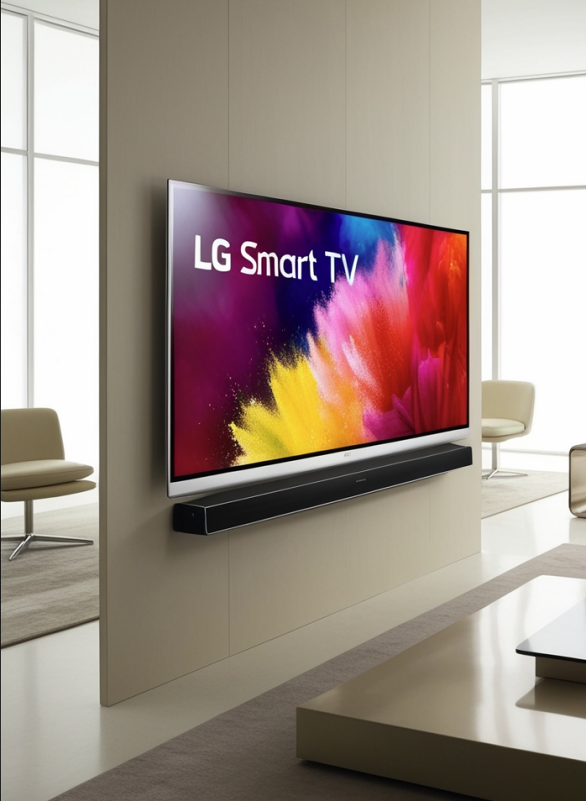
¿Necesita reparar su Pantalla de Televisión LG? ¡Contácteme! Será un gusto atenderle en mi taller ubicado en Moravia CR. Téc: Rodrigo Rodríguez. Tel: 506 8875-4132 / 506 2245-9653
© 2025 www.ticoelectronica.com – Todos los derechos reservados.
