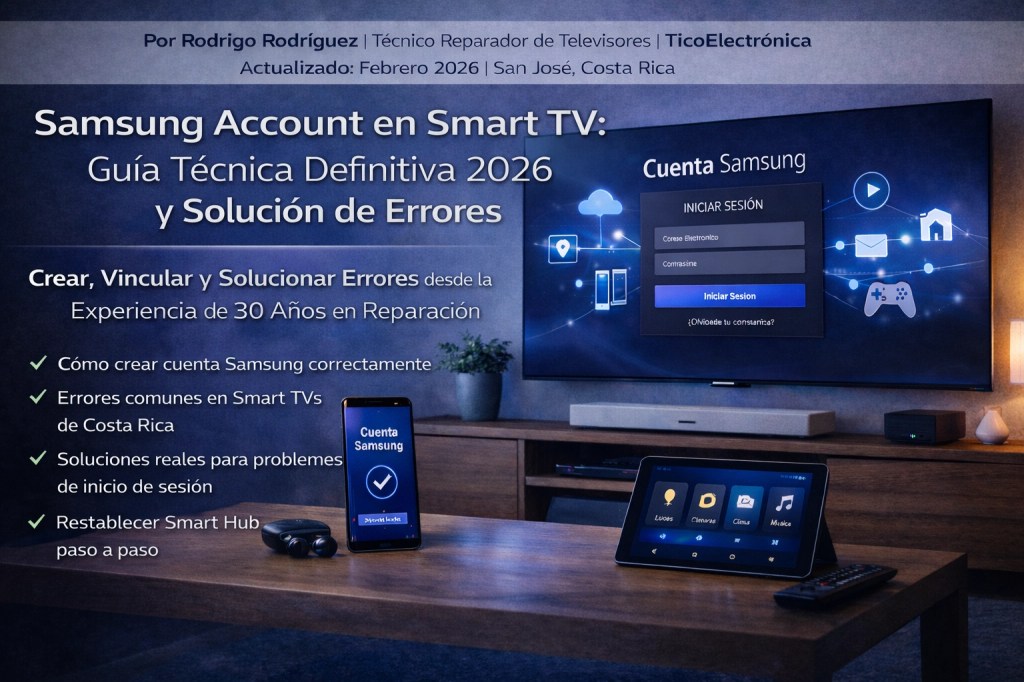
Por Rodrigo Rodríguez | Técnico Reparador de Televisores | TicoElectrónica
Actualizado: Febrero 2026 | San José, Costa Rica
Hace treinta años, cuando se reparaban televisores de tubo, el único «login» que existía era girar la perilla de encendido. Hoy, un Smart TV Samsung sin Samsung Account es limitarse a una excelente experiencia.
En el taller de TicoElectrónica, cuatro de cada diez consultas que se reciben no son fallas de hardware, sino problemas de configuración de cuenta. Esta guía nace de esos diagnósticos reales: errores que se atienden semana tras semana en televisores de familias costarricenses.
¿Qué es Samsung Account y Por Qué NO es Opcional?
Samsung Account es el sistema nervioso central del televisor inteligente. No es solo un login más: es la identidad digital que permite que el TV comunique con el ecosistema Samsung.
Funciones que SE DESACTIVAN sin cuenta:
| Función | Impacto en el uso diario |
|---|---|
| Smart Hub | No se pueden instalar Netflix, YouTube ni apps nuevas |
| SmartThings | Imposible controlar luces, cerraduras o cámaras desde la TV |
| Multi View | Se pierde la función de dividir pantalla con celular |
| Samsung TV Plus | Se bloquean los canales gratuitos |
| Game Hub | No se accede a Xbox Cloud ni GeForce NOW |
| Backup | Si falla el TV, se pierden todos los ajustes |
| Actualizaciones | Las apps se quedan obsoletas y fallan |
Cómo Crear un Samsung Account Correctamente
Después de atender cientos de usuarios atorados, se recomienda EVITAR crear la cuenta desde el televisor. El teclado virtual genera errores que no ocurren en otros dispositivos.
✅ Método Recomendado: Desde Celular o PC
- Visite: account.samsung.com (desde celular o computadora)
- Seleccione «Crear cuenta»
- Ingrese su correo electrónico válido
- Verifique el código enviado a su email (revise spam)
- Cree contraseña segura (mínimo 8 caracteres, mayúsculas, números)
- Región correcta: Seleccione «Costa Rica» o «Latinoamérica»
Cómo Iniciar Sesión en su Smart TV
Método 1: Código QR (Recomendado 2026)
- Presione «Home» en el control
- Configuración (engranaje arriba a la derecha)
- General > Administrador del sistema > Cuenta Samsung
- Seleccione «Iniciar sesión» > «Usar código QR»
- Escanee con su celular y confirme la vinculación
Ventaja: El login se realiza en su celular (más seguro) y se transfiere automáticamente.
Método 2: Vinculación con SmartThings
Si ya tiene SmartThings instalada, la app detectará el TV automáticamente. Confirme que es usted frente al televisor y la cuenta se transfiere.
Método 3: Email y Contraseña
Use solo si los métodos anteriores fallan. Tenga cuidado con mayúsculas/minúsculas. Si falla 3 veces, Samsung bloquea la cuenta por 30 minutos.
Vinculación con SmartThings: El Control Total
Una vez que su Samsung Account funciona, la magia sucede al vincularlo con SmartThings:
- Control remoto de respaldo: Cuando el control físico falla, se usa el celular para diagnosticar
- Diagnóstico remoto: Se ve el estado del TV desde otro cuarto
- Screenshots técnicos: Se capturan errores para documentar fallas
- Actualizaciones forzadas: Se inician remotamente si el TV no detecta automáticamente
Errores Comunes: Diagnóstico desde el Taller
🔴 «No se puede iniciar sesión»
Causas técnicas reales:
- Hora/Fecha incorrecta: El servidor rechaza la conexión si hay diferencia mayor a 5 minutos
- Certificado expirado: El firmware es tan viejo que los certificados SSL no son válidos
- MAC address bloqueada: Samsung bloquea dispositivos con actividad sospechosa
Solución paso a paso:
PASO 1: Configuración > General > Administrador del sistema > Hora > Hora automática: ENCENDIDO

PASO 2: Configuración > Soporte > Actualización de software > Actualizar ahora

PASO 3: Configuración > General > Red > Estado de red > Configuración IP > DNS
Cambiar a: 8.8.8.8 (Google) o 1.1.1.1 (Cloudflare)
🔴 «Servidor no disponible» (Aumentó 300% en 2025)
Este error se disparó por cambios en los servidores regionales de Samsung.
| Intento | Acción | Tasa de éxito |
|---|---|---|
| 1 | Cambiar DNS a 8.8.8.8 | 45% |
| 2 | Desconectar TV de corriente 2 minutos | 25% |
| 3 | Cambiar región de cuenta temporalmente | 20% |
| 4 | Usar hotspot del celular | 10% |
🔴 Apps no descargan después de iniciar sesión
Diagnóstico:
- Netflix/YouTube funcionan pero apps nuevas no: Smart Hub corrupto
- Ninguna app funciona: Problema de región de cuenta vs. IP
- Apps aparecen pero dan error: Caché llena
Solución (Restablecer Smart Hub):
- Configuración > Soporte > Autodiagnóstico > Restablecer Smart Hub
- PIN: 0000
- El TV se reiniciará (2-3 minutos)
- Vuelva a iniciar sesión y reinstale las apps
⚠️ Advertencia: Esto borra TODAS las apps instaladas. Deberá volver a loguearse en Netflix, YouTube, etc.
🔴 Cuenta bloqueada por seguridad
Samsung bloquea tras 5 intentos fallidos.
- NO intente más veces en el TV
- Desde celular o PC, visite account.samsung.com
- Cambie la contraseña si no la recuerda
- Espere 24 horas exactas antes de intentar en el TV
- Si persiste: 800-SAMSUNG
🔴 Códigos de Error Específicos
| Código | Significado | Solución | Nivel |
|---|---|---|---|
| Error 107 | Fallo de autenticación con servidor regional | Cambiar DNS, reiniciar router | Media |
| Error 116 | Token de sesión expirado | Cerrar sesión y volver a iniciar | Baja |
| Error 012 | Problema de conectividad de red | Olvidar WiFi y reconectar | Baja |
| Error 189 | Cuenta suspendida | Contactar soporte Samsung | Alta |
| Error 202 | Región no coincide con IP | Cambiar región en account.samsung.com | Media |
| Error 400/401 | App corrupta | Desinstalar app, limpiar caché | Media |
Problemas Detectados en el Taller (2025-2026)
1. Sesión se cierra al apagar el TV
Causa: Saturación de memoria eMMC (especialmente en modelos con 4GB).
Solución: Configuración > Soporte > Autodiagnóstico > Autolimpieza
Si persiste: Formateo de fábrica completo.
2. SmartThings detecta el TV pero no controla
Causa: Cambio en permisos de Android 14/iOS 17.
Solución: En su celular: Ajustes > Aplicaciones > SmartThings > Permisos > Dispositivos cercanos: Permitir
Restablecimiento Completo: El Último Recurso
Reinicio Eléctrico Completo
- Apague el TV con el control
- Desconecte el cable de corriente de la pared
- Mantenga presionado Power físico del TV (no del control) durante 30 segundos
- Espere 2 minutos sin conectar
- Vuelva a conectar y encienda
¿Por qué funciona? Elimina electricidad residual en capacitores y fuerza reinicio completo de Tizen.
Restablecimiento de Fábrica
- Configuración > General > Administrador del sistema > Restablecer > Restablecer a valores de fábrica
- PIN: 0000
- El TV se apagará y reiniciará (5-10 minutos)
- Configure como nuevo
⚠️ IMPORTANTE: Anote sus ajustes de imagen antes (brillo, contraste, modo película) porque se perderán.
Preguntas Frecuentes
¿Puede usar el televisor sin Samsung Account?
Sí, pero pierde funciones smart. Funcionan HDMI y cable, pero no apps ni conectividad.
¿Una cuenta sirve para varios televisores?
Sí. Se tienen clientes con cuatro TVs Samsung en casa, todos con la misma cuenta. La configuración se sincroniza entre ellos.
¿Por qué el TV pide iniciar sesión cada semana?
La memoria interna está al 95%+ de capacidad. El TV borra datos temporales para sobrevivir, incluyendo su sesión. Solución: Desinstale apps que no use o haga limpieza de caché mensual.
¿Restablecer Smart Hub borra sus apps?
Sí, TODAS. Pero sus listas de Netflix, historial de YouTube, etc., están en la nube. Solo deberá volver a introducir usuario y contraseña.
¿Es seguro usar su cuenta en un TV de segunda mano?
Solo si realizó Restablecimiento de Fábrica antes. Si el vendedor no lo hizo, podría tener acceso remoto a su TV vía SmartThings.
Novedades de Samsung Account en 2026
- Passkeys: Autenticación sin contraseña (huella o reconocimiento facial)
- Cuentas Familiares: Hasta 6 perfiles bajo una cuenta principal
- Verificación en dos pasos obligatoria: Para nuevas cuentas, ya no es opcional
Conclusión Técnica
El Samsung Account no es un accesorio: es el sistema operativo completo de su experiencia smart. La buena noticia es que la mayoría de errores son solucionables en casa con paciencia.
La mala noticia: cuando un TV olvida constantemente su sesión o SmartHub falla repetidamente, a menudo es el primer síntoma de degradación de la memoria interna. En treinta años de experiencia, es mejor diagnosticar temprano que forzar actualizaciones sobre hardware fallante.
Etiquetas: Samsung Account, Smart TV problemas, Tizen OS errores, SmartThings configuración, Reparación TVs Costa Rica, Error 107 Samsung, Error 116 Samsung, Restablecer Smart Hub, TicoElectrónica, Servicio técnico televisores San José
© 2026 Ticoelectrónica. Todos los derechos reservados.
 TicoElectrónica
Deja un comentario